
Öffnen Sie Mein Konto → Profil & Daten: Profil & Daten öffnen.
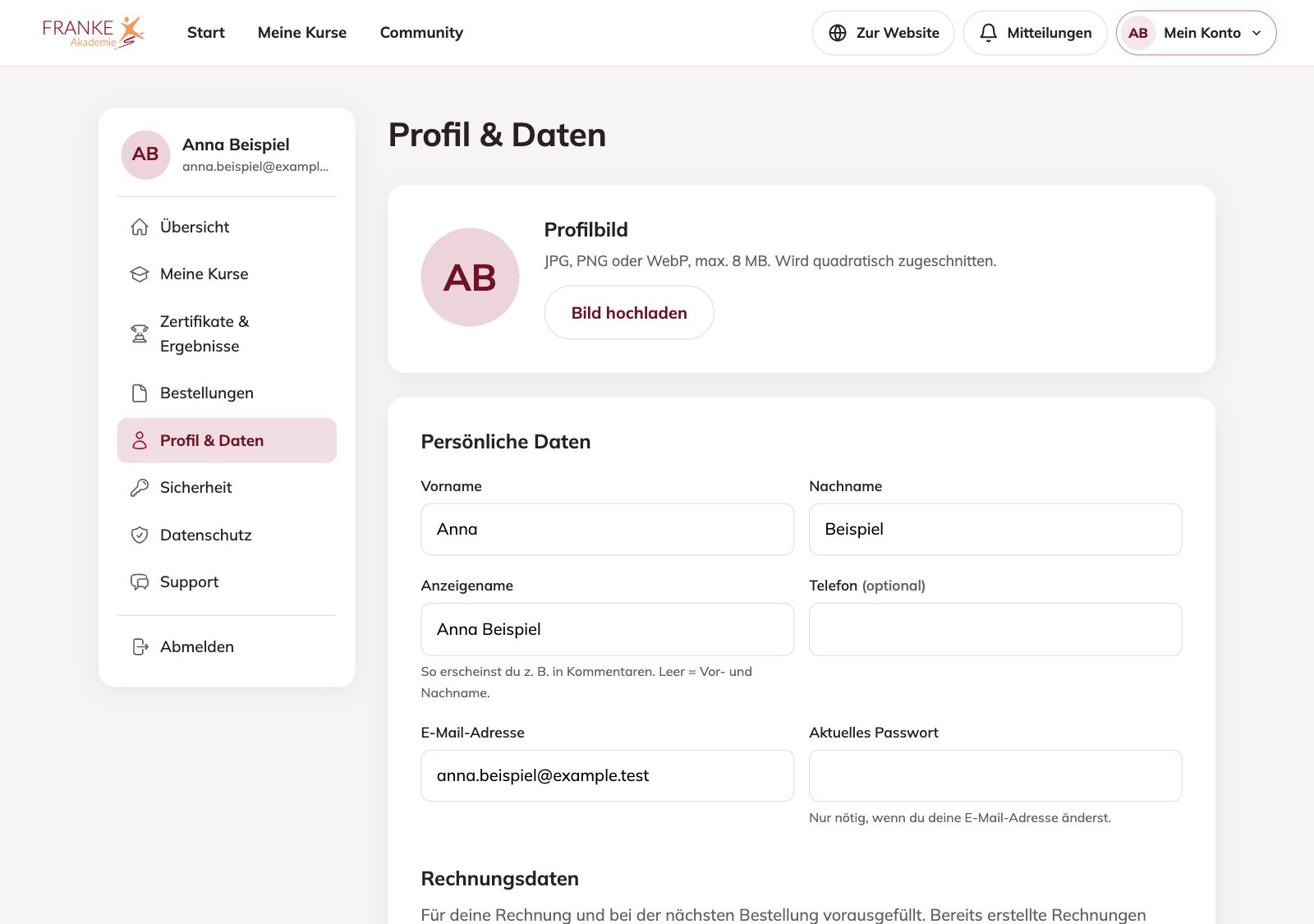
Profilbild
Klicken Sie auf „Bild hochladen“ (bzw. „Bild ändern“) und wählen Sie ein Foto aus. Erlaubt sind JPG, PNG und WebP bis 8 MB; das Bild wird quadratisch zugeschnitten. Mit „Entfernen“ löschen Sie es wieder. Ihr Bild erscheint z. B. in der Community neben Ihren Beiträgen.
Name und Anzeigename
Unter „Persönliche Daten“ ändern Sie Vorname und Nachname. Der Anzeigename ist der Name, unter dem andere Sie in der Community sehen. Lassen Sie ihn leer, wird Vor- und Nachname verwendet. Klicken Sie anschließend unten auf „Speichern“.
E-Mail-Adresse ändern
Ihre E-Mail-Adresse ist zugleich Ihr Anmeldename.
- Tragen Sie im Feld „E-Mail-Adresse“ die neue Adresse ein.
- Geben Sie zur Sicherheit Ihr aktuelles Passwort ein.
- Klicken Sie auf „Speichern“.
Ab sofort melden Sie sich mit der neuen Adresse an, und alle E-Mails von uns gehen dorthin.
Sie haben kein Passwort, weil Sie sich immer per Login-Link anmelden? Legen Sie zuerst über Passwort vergessen eines fest – oder schreiben Sie uns über den Support.
Wichtig bei späteren Käufen: Kaufen Sie neue Kurse möglichst mit Ihrer aktuellen Adresse, damit sie automatisch in Ihrem Konto landen.
Rechnungsdaten
Unter „Rechnungsdaten“ hinterlegen Sie Firma, UID-Nummer und Adresse für Rechnungen. Bereits erstellte Rechnungen ändern sich dadurch nicht. Mehr dazu: Bestellungen, Belege und Rechnungen.
Passwort und Benachrichtigungen
Weiter unten auf derselben Seite ändern Sie Ihr Passwort und Ihre E-Mail-Benachrichtigungen.
Zuletzt aktualisiert am 10.10.2026