
Unter jedem eingebetteten PDF finden Sie zwei Knöpfe:
- „Öffnen“ – öffnet das PDF groß in einem neuen Tab.
- „Herunterladen“ – speichert die Datei auf Ihrem Gerät, unter ihrem richtigen Namen.
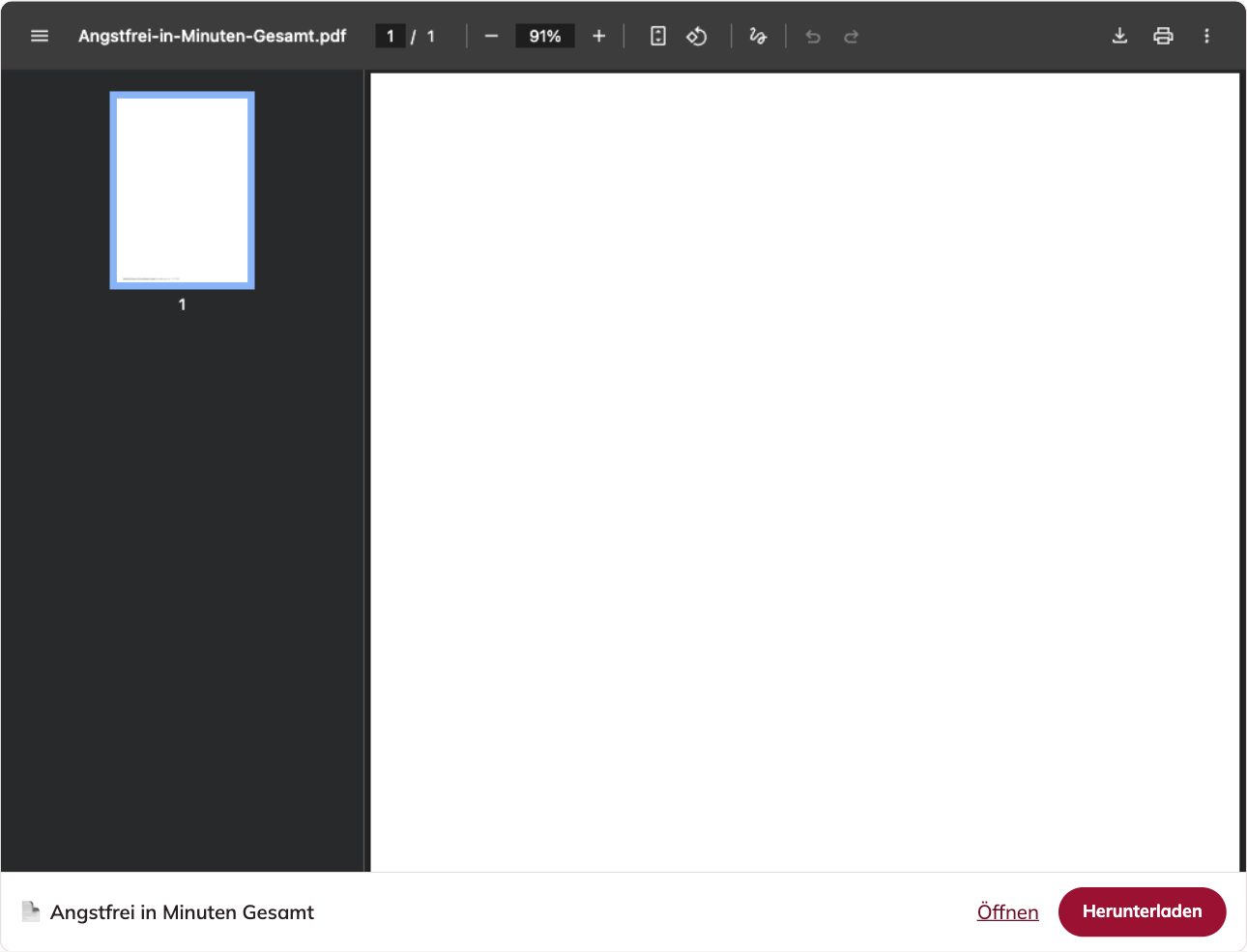
Auf dem Computer
Nach „Herunterladen“ liegt die Datei in Ihrem Ordner Downloads. Zum Drucken öffnen Sie das PDF und drücken Strg + P (auf dem Mac cmd + P) oder klicken in der Leiste über dem Dokument auf das Druckersymbol.
Auf iPhone und iPad
Tippen Sie auf „Öffnen“. Über Teilen (Kästchen mit Pfeil nach oben) wählen Sie „In Dateien sichern“, „Bücher“ oder „Drucken“.
Auf Android
Tippen Sie auf „Herunterladen“. Die Datei landet im Ordner Downloads und lässt sich mit jeder PDF-App öffnen und drucken.
Ihr Name auf dem PDF
Unten auf jeder Seite steht klein „Dieses Dokument gehört …“ mit Ihrem Namen und Ihrer Bestellnummer. Das ist Absicht: Ihre Unterlagen sind persönlich und nur für Sie bestimmt.
Das PDF öffnet sich nicht
- Nicht angemeldet: Unterlagen sind geschützt. Melden Sie sich an und rufen Sie die Seite erneut auf.
- Werbeblocker: Er blockiert manchmal die Anzeige. Testen Sie es in einem privaten Fenster: Werbeblocker und Erweiterungen.
- Pop-up-Blocker: Er verhindert den neuen Tab. Klicken Sie auf den Hinweis in der Adresszeile und erlauben Sie Pop-ups für unsere Seite.
- Erscheint die Meldung, dass das Dokument gerade nicht erstellt werden konnte, versuchen Sie es nach ein paar Minuten noch einmal oder schreiben Sie uns über den Support.
Sie finden ein Arbeitsblatt gar nicht? Wo finde ich Arbeitsblätter und PDFs?
Zuletzt aktualisiert am 07.10.2026