
Ein Passkey ist der moderne Ersatz für das Passwort. Statt etwas einzutippen, bestätigen Sie die Anmeldung so, wie Sie auch Ihr Handy oder Ihren Computer entsperren: mit Fingerabdruck, Gesichtserkennung oder Ihrer Geräte-PIN.
Ihre Vorteile
- Sie müssen sich kein Passwort merken.
- Ein Passkey kann nicht erraten, gestohlen oder per Fake-E-Mail abgefischt werden.
- Die Anmeldung dauert nur eine Sekunde.
Ihr Passwort und der Login-Link funktionieren weiterhin – der Passkey ist ein zusätzlicher, bequemer Weg.
Was Sie brauchen
- Einen aktuellen Browser: Safari, Chrome, Edge oder Firefox.
- Ein Gerät mit Entsperrfunktion: iPhone/iPad (Face ID, Touch ID oder Code), Android-Handy (Fingerabdruck oder Display-Sperre), Mac (Touch ID oder Passwort), Windows-PC (Windows Hello: Gesicht, Fingerabdruck oder PIN) – oder einen Passwortmanager wie 1Password, Bitwarden, iCloud-Schlüsselbund oder den Google-Passwortmanager.
Schritt für Schritt
- Melden Sie sich wie gewohnt an (mit Passwort oder Login-Link).
- Öffnen Sie Mein Konto → Sicherheit. Direkt dorthin: Passkey einrichten.
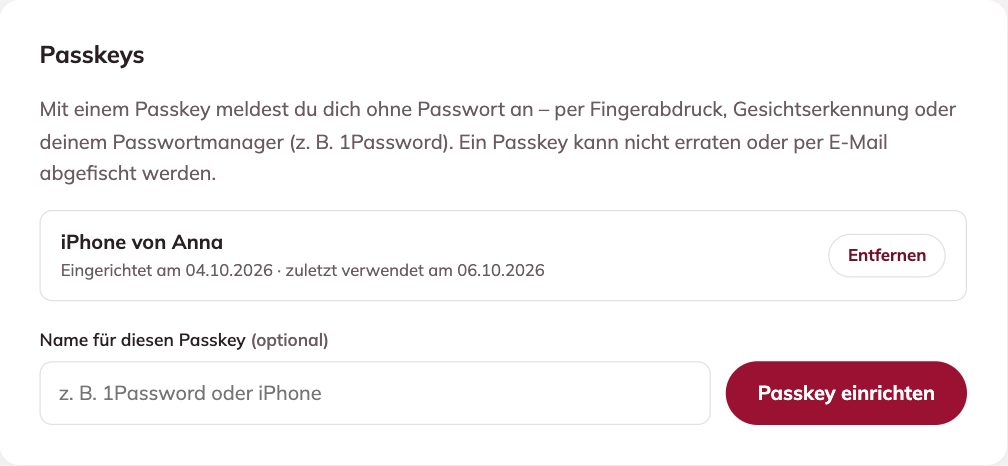
- Geben Sie im Feld „Name für diesen Passkey“ einen Namen ein, an dem Sie ihn später wiedererkennen – z. B. iPhone oder Laptop. Das ist freiwillig.
- Klicken Sie auf „Passkey einrichten“.
- Ihr Gerät öffnet ein Fenster. Bestätigen Sie mit Fingerabdruck, Gesicht oder PIN (Details je Gerät weiter unten).
- Fertig: Der Passkey steht jetzt in der Liste – mit Datum der Einrichtung.
Auf dem iPhone oder iPad
Nach dem Klick auf „Passkey einrichten“ erscheint die Frage „Passkey sichern?“. Tippen Sie auf Fortfahren und bestätigen Sie mit Face ID, Touch ID oder Ihrem Code. Der Passkey wird im iCloud-Schlüsselbund gespeichert und steht damit automatisch auch auf Ihrem Mac und iPad zur Verfügung (gleiche Apple-ID).
Tipp: Ist der iCloud-Schlüsselbund ausgeschaltet, schalten Sie ihn unter Einstellungen → [Ihr Name] → iCloud → Passwörter ein.
Auf dem Android-Handy
Es erscheint ein Fenster von Google („Passkey erstellen?“). Tippen Sie auf Weiter bzw. Erstellen und bestätigen Sie mit Fingerabdruck oder Display-Sperre. Der Passkey liegt im Google-Passwortmanager und ist auf allen Android-Geräten mit demselben Google-Konto verfügbar.
Am Mac
In Safari oder Chrome erscheint ein Fenster zum Sichern des Passkeys. Bestätigen Sie mit Touch ID oder Ihrem Mac-Passwort.
Am Windows-PC
Es öffnet sich Windows-Sicherheit. Bestätigen Sie mit Windows Hello – Gesicht, Fingerabdruck oder Ihrer PIN. Haben Sie Windows Hello noch nicht eingerichtet, geht das unter Einstellungen → Konten → Anmeldeoptionen.
Alternative: Windows bietet auch an, den Passkey mit dem Handy zu speichern (QR-Code scannen). Dann melden Sie sich am PC an, indem Sie mit dem Handy bestätigen.
Mit einem Passwortmanager (z. B. 1Password, Bitwarden)
Ist ein Passwortmanager als Browser-Erweiterung installiert, fragt er meist selbst: „Passkey speichern?“ – bestätigen Sie mit Speichern. Der Passkey steht dann auf allen Geräten zur Verfügung, auf denen Sie den Passwortmanager nutzen.
Mehrere Geräte
Sie können mehrere Passkeys anlegen – zum Beispiel einen fürs Handy und einen für den Arbeits-PC. Wiederholen Sie die Schritte einfach auf dem anderen Gerät. Mit iCloud-Schlüsselbund, Google-Passwortmanager oder 1Password reicht meist ein einziger Passkey für alle Ihre Geräte.
Es klappt nicht?
| Meldung | Was hilft |
|---|---|
| „Dieser Browser unterstützt keine Passkeys.“ | Browser aktualisieren oder Safari, Chrome, Edge bzw. Firefox in aktueller Version nutzen. |
| „Auf diesem Gerät bzw. in diesem Passwortmanager gibt es schon einen Passkey für dein Konto.“ | Alles gut – Sie haben dort bereits einen. Melden Sie sich einfach damit an. |
| „Abgebrochen. Du kannst es jederzeit noch einmal versuchen.“ | Das Fenster wurde geschlossen oder die Bestätigung abgelehnt. Einfach erneut auf „Passkey einrichten“ klicken. |
Wie Sie sich mit dem Passkey anmelden und ihn wieder entfernen: Mit Passkey anmelden.
Zuletzt aktualisiert am 07.10.2026